
可能很多人都不习惯使用Keil、IAR自带的编辑器,可能代码补全、错误提示、高亮等编辑功能相对来说支持的不是很好。
虽然Keil MDK 从 V5.25版本开始对编辑功能改善了很多,但是很多人还是青睐于第三方的编辑器。
使用第三方的编辑器,如果需要编译和下载,就需要借助通过额外的方式实现,比如本文即将描述的通过命令行编译和下载的方式,可以让我们在使用第三方编辑器编辑的时候,进行代码编译和下载。
下面我们来描述以下内容:
常用代码编辑器
Keil 命令行编译下载
IAR 命令行编译下载
编译下载使用方法
1、常用的代码编辑器
下面介绍几款常用的代码编辑器:
1.VS Code
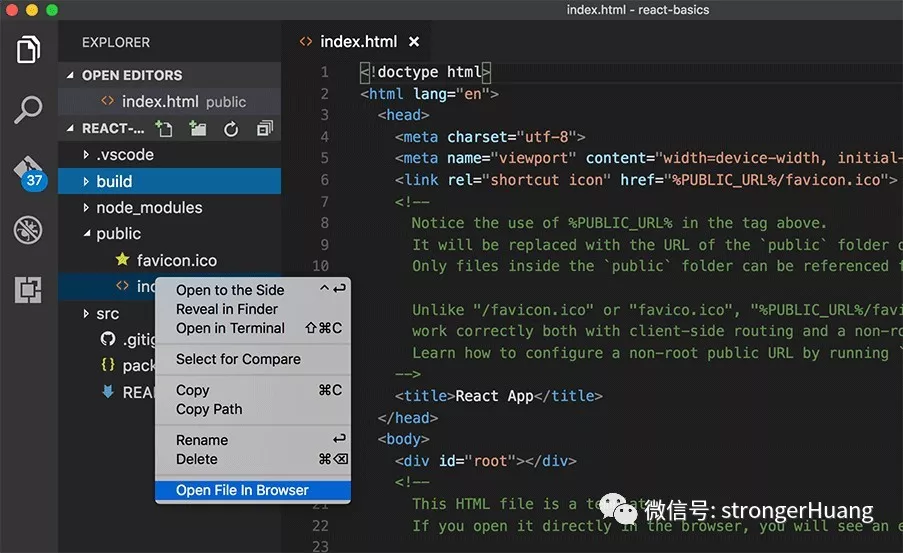
VS Code 是绝大部分软件工程师都在使用的一款软件编辑器工具,VS Code 全称 Visual Studio Code,是微软开发的一套免费、轻量级、功能强大的源代码编辑器工具。
2.Source Insight
Source Insight是一款功能强大的代码编辑器、浏览器和分析器,可在你代码编辑时快速理解代码。同时,Source Insight具有针对C/C++、 C#、 Java、Objective-C等语言的动态分析功能。

3.Vim
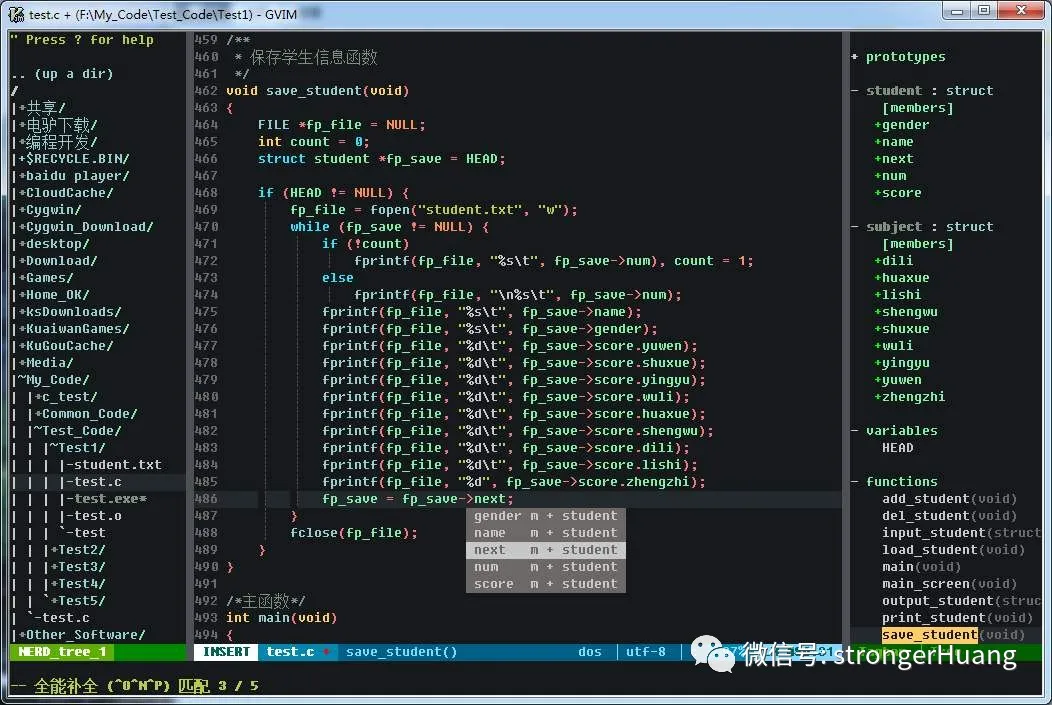
Vim是从 vi 发展出来的一个文本编辑器,它是一个高度可配置的文本编辑器工具,旨在使创建和更改任何类型的代码(和文本)非常高效。在大多数UNIX、Linux系统和Apple OS X中,都集成了Vi。
4.Sublime Text
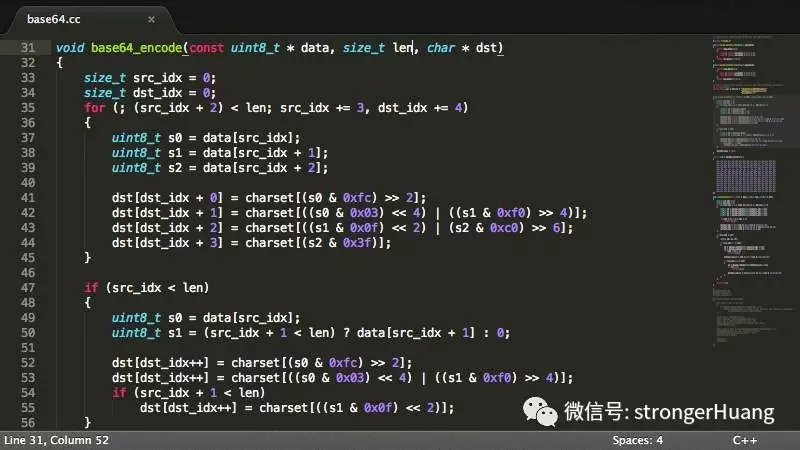
Sublime Text 也是一款优秀的、轻量级的跨平台的编辑器。它是一个跨平台的编辑器,支持windows、linux和Mac操作系统。
2、Keil 命令行编译下载
编译:
UV4 〚command〛 〚projectfile〛 〚options〛
UV4.exe -r Blinky.uvproj -o Build_Output.txt
UV4.exe : 前面需要补全路径
-r Blinky.uvproj :Keil 工程名
-o Build_Output.txt:输出文档
下载:
UV4.exe -f Programming.UVPROJ -o Prg_Output.txt
3、IAR 命令行编译下载
编译:
IarBuild.exe test.ewp -build Debug -log all
IarBuild.exe :前面需要补全路径
test.ewp :工程名,注意是.ewp结尾的。
-build Debug :表示build
-log all :打印所有,可以设置 -log info
下载:
在Setting 文件夹下面有一个.cspy的bat文件,在后面加上参数 '--download_only',前提是在IAR下面都配置好了,并且成功下载过一次的工程。
--download_only
4、使用方法
我们可以在工程所在的路径下面编写bat文件,通过直接运行bat就可以编译和下载了,第三方编辑器通常都可以配置编译选项和调试选项,也可以配置在Tool里面进行编译下载,我比较喜欢使用powershell进行编译和下载。
可能每个人习惯不同,对工具的使用也不同,这种方法,如果感兴趣你可以试试。