
ONLYOFFICE 文档 v7.3 现已发布:新增字段填写接收人角色、、查看窗口等功能
ONLYOFFICE 文档 v7.3 现已发布:新增字段填写接收人角色、SmartArt、全新安全性设置、查看窗口等功能
拉脱维亚里加 - Media OutReach - 2023年2月7日 - 在我们最新版本的在线编辑器中现已提供高级表单、SmartArt 图形插入、增强密码保护和公式计算、幻灯片特殊粘贴项等多项功能。继续阅读以了解所有更新。
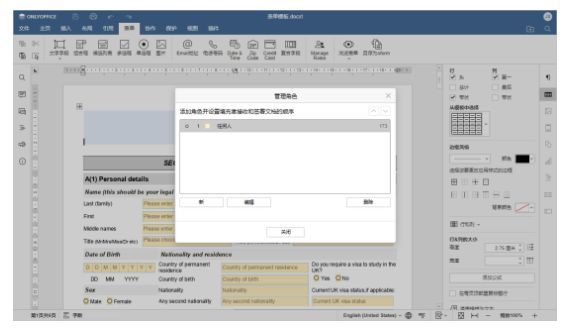
字段填写接收人角色
现在,数字表单将更加高效。您可为需要填写表单的用户分配各种角色,简化文档工作流。这样,用户就能根据角色匹配的颜色,直观地识别他们应该填写哪些字段。
在未来的更新中,我们将扩展这一功能,增加设置收件人角色的限制以及电子签名的功能。
此外,新版本带来了新的即用型字段,以便使表单创建过程更快:
日期与时间(有多种显示选项)
邮政编码
信用卡
选项位置:"表单"标签页(DOCXF 文件中)-> 可供字段,以及管理角色
SmartArt 图形
您可将 SmartArt 元素插入至文档、电子表格以及幻灯片中,快速创建有关信息和想法的视觉化呈现方式。
现可使用以下 SmartArt 类型:
列表
流程
环形
层级
关系
矩阵
金字塔
图片
其他
选项位置:"插入"标签页 -> SmartArt
增强文档保护
在 7.3 版本中引入了另一种采用密码保护文本文档的选项,同时还可限制仅可对文件进行特定操作,如:只读、表单填写、评论或跟踪更改。
选项位置:"保护"标签页 -> 保护文档
粘贴链接
使用复制粘贴功能添加电子表格链接(文件需存储在 ONLYOFFICE 工作区的文件管理器中)。
选项位置:按下 Ctrl 或 Command 键并点击粘贴链接
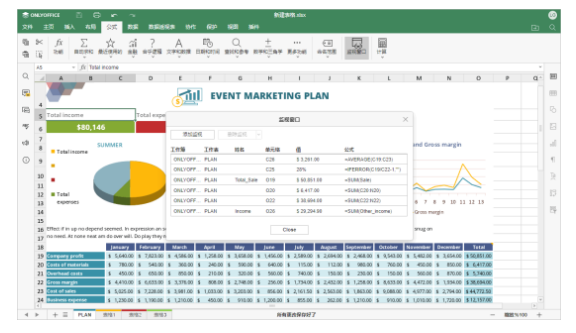
查看窗口
在大型电子表格中便捷地查看、核对或确认公式计算数据与结果。借助查看窗口,您将不再需要一次又一次地滑动或切换至工作表的不同部分。
选项位置:"公式"标签页 -> 查看窗口
新公式
最新添加的公式将帮助您更高效地进行数据计算:TEXTBEFORE、TEXTAFTER、TEXTSPLIT、VSTACK、HSTACK、TOROW、TOCOL、WRAPROWS、WRAPCOLS、TAKE、DROP、CHOOSEROWS 以及 CHOOSECOLS。
选项位置:"公式"标签页
Unicode 和 LaTeX 方程
现在您可在文档编辑器中使用 Unicode 和 LaTeX 语法创建数学方程。
选项位置:"插入"标签页 -> 方程 -> 已插入方程设置 -> Unicode/LaTeX
幻灯片特殊粘贴项
使用特殊粘贴快捷键可快速处理插入至演示文稿中的幻灯片。可用选项有:
使用目标主题
保留源格式
图片
选项位置:按下 Ctrl 或 Command 键与相应的按钮
实用性改进
我们对软件界面进行了一些升级以提供更舒适的用户体验。其中包括:
可在"视图"标签页中显示/隐藏左侧和右侧面板;
方程快捷栏;
状态栏中的文档统计数据按钮;
水平/垂直文本框插入预设;
可在"视图"标签页和幻灯片右键菜单中使用参考线和网格线设置,演示文稿编辑器中则是智能参考线。
其他实用改进项
可使用本地 XML 文件向电子表格编辑器中进行数据导入;
3D 图表旋转设置;
乌兹别克语词典(西里尔文和拉丁文);
打开图表时的显示错误栏。
本站所有转载文章系出于传递更多信息之目的,且明确注明来源,不希望被转载的媒体或个人可与我们联系,我们将立即进行删除处理。