
JZ2440开发板与电脑直连实现TFTP下载
笔者开发环境:
64位 win7 :
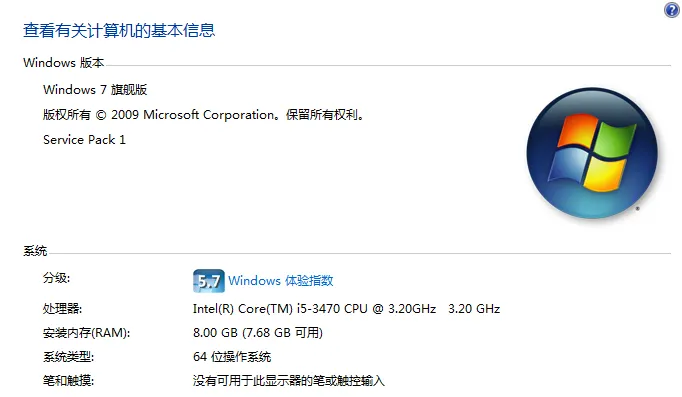
电脑使用USB无线网卡

Ubuntu:资料光盘Ubuntu 9.10
连接方式:JZ2440用网线直接连接电脑
要解决的问题
1、window 与 Ubuntu互相PING通
2、JZ2440 PING 通window 并TFTP下载
下面逐一搞定它们
1、window 与 Ubuntu互相PING通
打开cmd,输入ipconfig找到window ip

设置ubuntu网卡ethx(x=0,1,2…笔者网卡是eth3,设置为192.168.1.100)与Windows ip为同一网段,何为同一网段?简单说就是ip地址的前几位一样,最后一位不同,比如192.168.1.180和192.168.1.x 就是同一网段。

打开VMware编辑菜单-->虚拟网络编辑器
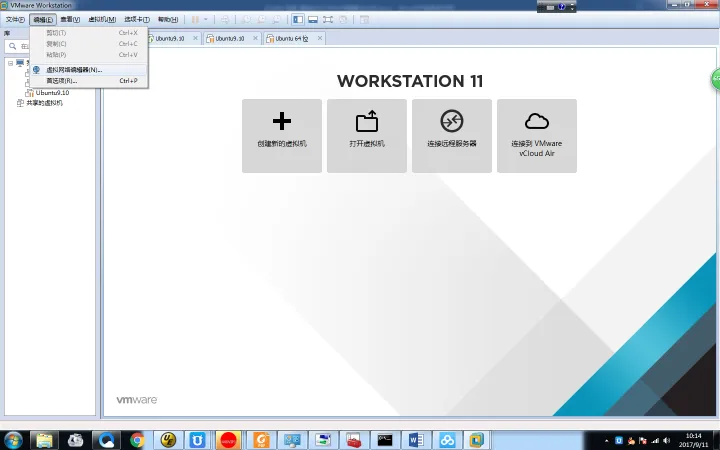
更改设置后选择桥接模式,手动选择对应的网卡:USB网卡,注意这里一定不能选“自动”,依次点击应用、确定。


成功ping通window

Ubuntu ping不通windows的可能原因: Window没关防火墙(笔者的早已关闭)。
防火墙关闭方法
打开"网络和共享中心"找到防火墙:
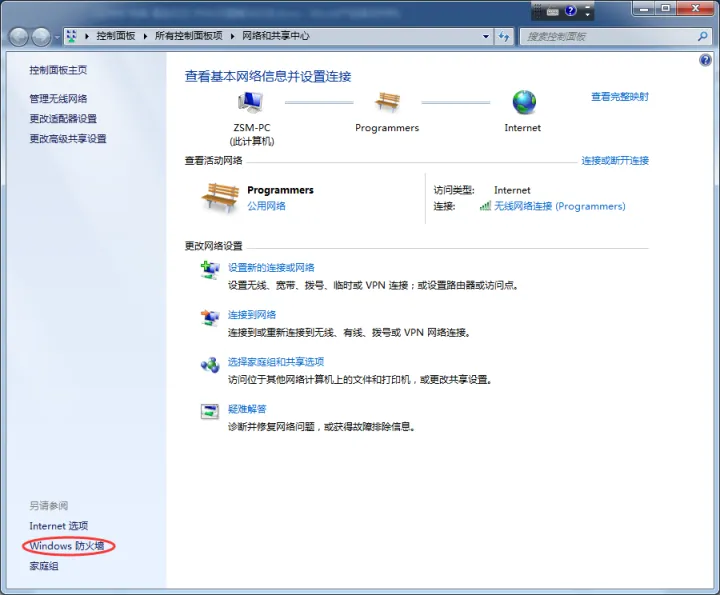
打开或关闭防火墙

关闭防火墙

360等杀毒软件也可能导致ubuntu ping 不通window。
Windows 也可以ping 通 Ubuntu
打开cmd,输入ping 192.168.1.100

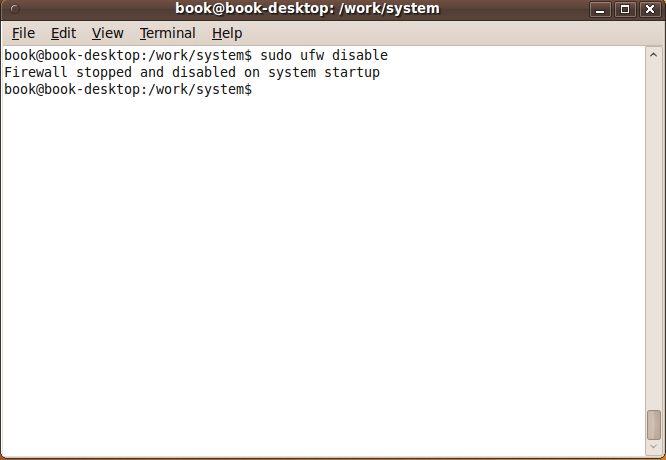
Windows ping不通ubuntu的可能原因:Ubuntu没关防火墙(资料光盘的ubuntu9.10已关闭), 如果是其他ubuntu请留意是否关闭, 关闭命令:ufw disable
注意:
有人可能想window或者ubuntu ping jz2440,这是ping不了的,行不通的。因为jz2440处于uboot环境不回应ping包,它可以PING别人,别人PING不了它,等linux启动后才可以。
是不是很简单?!下面解决最后一个问题: jz2440 ping window并TFTP下载
开发板接线方法

按空格输入字母q进入uboot
因为无线网卡、有线网卡只能用一个,所以必须关闭无线网卡,去网络和共享中心找到相应的无线网卡并禁用

右键点”属性”手动设置本地连接ip与jz2440为同一网段:找到IPV4并双击编辑

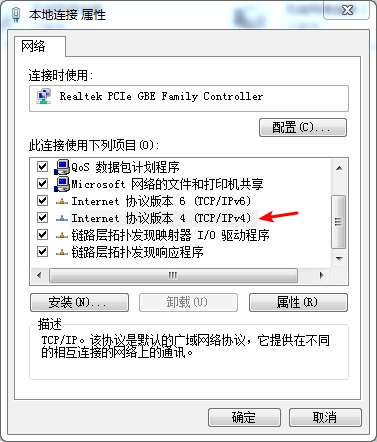
选择”使用下面的ip地址”分别设置ip地址,子网掩码和默认网关并确定

注意:
此时显示"网络电缆被拔出、ipconfig无法显示ip"均属正常现象。JZ2440 ping通了电脑电缆即显示连接。
设置uboot环境变量
set ipaddr 192.168.13.111
set serverip 192.168.13.112
set gatewayip 192.168.13.1
save
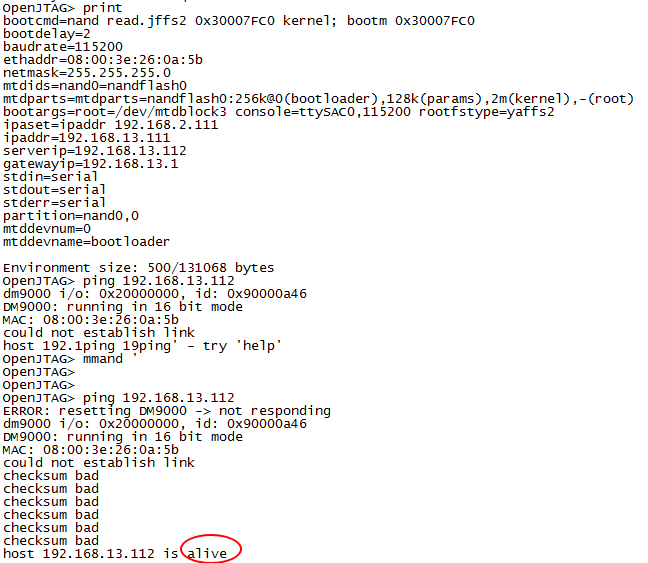
ping时出现
ERROR: resettingDM9000 -> not responding
could notestablish link
checksum bad
统统不用管,属正常现象,不影响下载,只要看到alive,便表示ping通了:
现在可以使用tftp下载文件
右键管理员身份运行资料光盘烧写工具uboot 内核 文件系统tftptftp目录下的tftpd32.exe

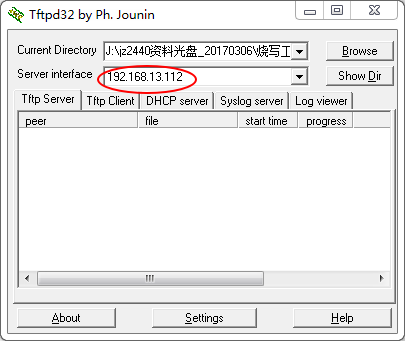
输入tftp 30000000 uImage,下载成功

注意:
1、虽然在TFTP软件Server interface找不到我们设置的ip,一样可以使用tftp
2、如果下载的文件uImage不在tftp软件所在目录,会导致找不到文件下载失败。
3、JZ2440与电脑直连的连接方式不能使用NFS挂载,开发板、电脑之间必须加一个交换机或者路由器,否则开发板没办法PING ubuntu,也就没办法使用NFS。
加路由器也是我们一直推荐的方式,所以买个路由器是必须的。
总结:开发板和电脑直连的方式可以实现window与ubuntu互PING
可以实现TFTP下载文件到开发板,但不能用NFS,建议开发板与电脑之间加个路由器或交换机。
本站所有转载文章系出于传递更多信息之目的,且明确注明来源,不希望被转载的媒体或个人可与我们联系,我们将立即进行删除处理。